
Vous avez souscrit un abonnement IPTV QC installation et vous voulez le configurer rapidement ? Ce guide pratique vous accompagne, appareil par appareil, sans jargon technique inutile. Que vous possédiez une Smart TV, un Firestick, un téléphone Android ou un Mac, IPTV QC installation se fait en quelques minutes. Suivez les étapes ci-dessous et regardez vos chaînes HD et 4K dès aujourd’hui.
Dès la confirmation de votre commande, vous recevez un courriel contenant trois informations essentielles : une URL de portail (ou URL M3U), un nom d’utilisateur et un mot de passe. Ces identifiants sont valables sur tous les appareils compatibles avec votre service IPTV QC.
Avant de lancer la configuration, assurez-vous d’avoir les éléments suivants en main :
Si vous n’avez pas encore d’abonnement actif, consultez nos forfaits et tarifs pour choisir l’offre qui correspond à vos habitudes de visionnement. Vous pouvez également tester la qualité du signal gratuitement via notre essai IPTV sans engagement.
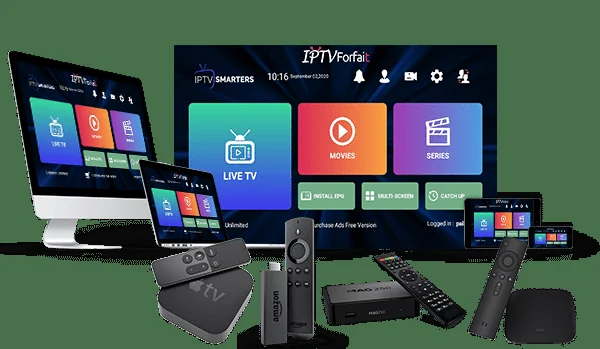
Sur une Smart TV, la méthode la plus directe consiste à utiliser IPTV Smarters Pro ou Smart IPTV, selon le fabricant. Depuis le Store intégré de votre téléviseur, recherchez l’application souhaitée et installez-la. Lors du premier lancement, l’application vous demande vos données de connexion. Saisissez l’URL du portail, votre identifiant et votre mot de passe IPTV QC. La liste des chaînes se charge automatiquement une fois la validation effectuée.
Attention : sur les modèles Samsung récents sous Tizen OS, IPTV Smarters Pro n’est pas toujours disponible directement. Dans ce cas, utilisez Smart IPTV ou configurez le service via une URL M3U. Sur les téléviseurs LG WebOS, le LG Content Store propose plusieurs lecteurs compatibles avec l’abonnement IPTV QC.
Le Firestick reste l’un des appareils les plus utilisés pour accéder à un service IPTV QC. IPTV Smarters Pro n’étant pas disponible sur l’Amazon Store, l’installation se fait en deux phases distinctes.
Phase 1 — Autoriser les sources tierces : Rendez-vous dans Paramètres > Ma Fire TV > Options développeur et activez l’option Applications de sources inconnues.
Phase 2 — Télécharger et installer l’application : Cherchez Downloader depuis la barre de recherche du Firestick, installez-le, puis ouvrez-le. Entrez l’URL APK d’IPTV Smarters Pro dans la barre d’adresse, lancez le téléchargement et installez le fichier. À l’ouverture de l’application, sélectionnez Connexion avec l’API Xtream Codes, entrez vos identifiants IPTV QC installation et profitez de vos chaînes.
Cette procédure s’applique à tous les modèles : Fire TV Stick Lite, Fire TV Stick 4K et Fire TV Cube.
Android est la plateforme la plus flexible pour regarder l’IPTV QC. Ouvrez le Google Play Store, recherchez IPTV Smarters Pro ou TiviMate et installez l’application de votre choix. TiviMate est particulièrement apprécié sur les Android TV Box, car son interface imite celle d’un vrai décodeur avec guide électronique des programmes (EPG) intégré.
Une fois l’application lancée, choisissez Connexion avec l’API Xtream Codes, saisissez votre URL de portail, votre nom d’utilisateur et votre mot de passe abonnement IPTV QC. Les chaînes, la VOD et le replay se chargent en quelques secondes. Pas besoin de redémarrer l’appareil.
Sur les appareils Apple, le service IPTV QC installation fonctionne via des applications disponibles sur l’App Store. GSE Smart IPTV et IPTV Smarters Player sont les deux lecteurs les plus stables sur iOS. Téléchargez l’un d’eux, ouvrez-le, puis ajoutez vos identifiants via l’option M3U ou Xtream Codes. La configuration complète prend moins de deux minutes.
Un point à connaître : les applications IPTV sur iOS sont parfois temporairement retirées de l’App Store pour des raisons administratives. Si l’une d’elles n’apparaît plus, recherchez Xtream IPTV ou IPTV Player pour trouver l’alternative disponible au moment de votre installation IPTV QC.
Sur ordinateur, deux solutions existent selon votre niveau de confort. VLC Media Player, gratuit et disponible sur Windows comme sur macOS, est la plus simple. Allez dans Média > Ouvrir un flux réseau, collez votre URL M3U fournie avec votre abonnement IPTV QC installation, et cliquez sur Lire. Toutes les chaînes s’affichent dans la liste de lecture.
Pour une expérience plus complète, Kodi avec le module IPTV Simple Client offre une interface télévisuelle avec EPG, catégories de chaînes et accès à la VOD. La configuration initiale est légèrement plus longue, mais une fois en place, l’utilisation au quotidien devient très intuitive — notamment si vous regardez beaucoup de sport ou de séries en direct.
Quelques ajustements simples améliorent considérablement la qualité de visionnement :
Ce guide couvre l’ensemble des appareils les plus courants. Si votre abonnement n’est pas encore actif, explorez nos offres d’abonnement IPTV QC installation et démarrez aujourd’hui. Un test gratuit est disponible pour valider la qualité sur votre appareil spécifique avant tout engagement financier.
Cela dépend du fabricant. Sur Samsung, Smart IPTV ou IPTV Smarters via M3U est recommandé. Sur LG, consultez le LG Content Store pour un lecteur compatible. Sur une Android TV Box, TiviMate est le choix numéro un pour sa gestion avancée du guide TV et sa stabilité avec les abonnements IPTV QC.
Le courriel d’activation atterrit fréquemment dans le dossier spam ou indésirables. Vérifiez-le en priorité. Si aucun message n’y figure après 15 minutes, contactez notre support via la page contact — le renvoi est traité immédiatement, sans délai d’attente.
Pour la HD (1080p), 10 Mbps suffisent. Pour la 4K, prévoyez au minimum 25 Mbps stables. Si votre connexion Wi-Fi est instable, passez en Ethernet : c’est la solution la plus efficace contre le buffering, particulièrement lors des matchs sportifs en direct sur votre service IPTV QC.
Les abonnements standard permettent une connexion à la fois. Pour les foyers avec plusieurs téléviseurs, des options multi-flux sont disponibles selon les forfaits. Consultez notre page abonnements IPTV QC pour voir les options disponibles et choisir celle adaptée à votre situation.
Contactez-nous